Guide de configuration WhatsApp
Connectez votre numéro WhatsApp à Engage en moins de 5 minutes
Accéder à la plateforme
Rendez-vous sur https://engage-learning.fr
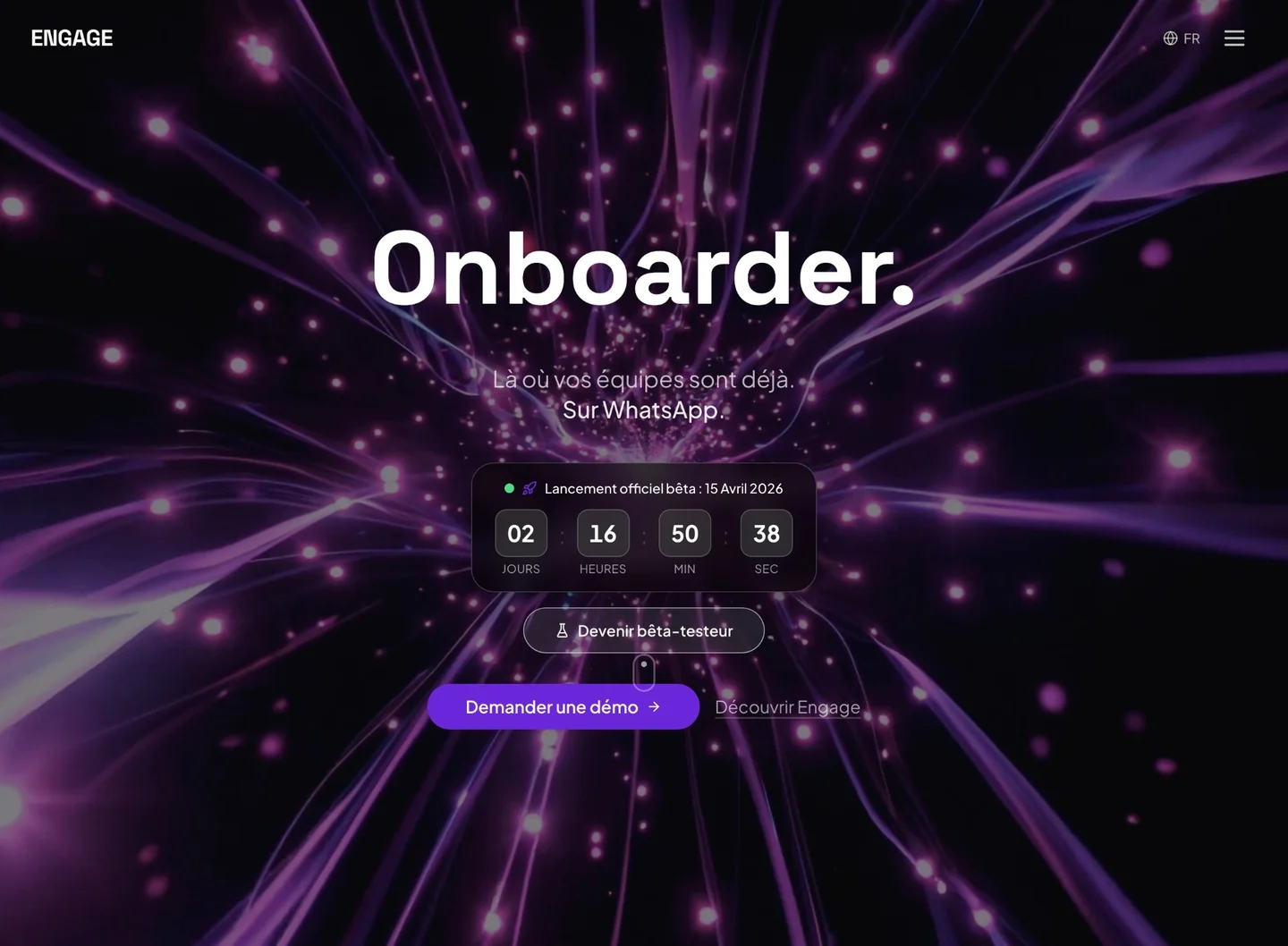
Utilisez de préférence Google Chrome ou Firefox pour une expérience optimale.
Ouvrir le menu
Cliquez sur l'icône menu (☰) en haut à droite de la page.
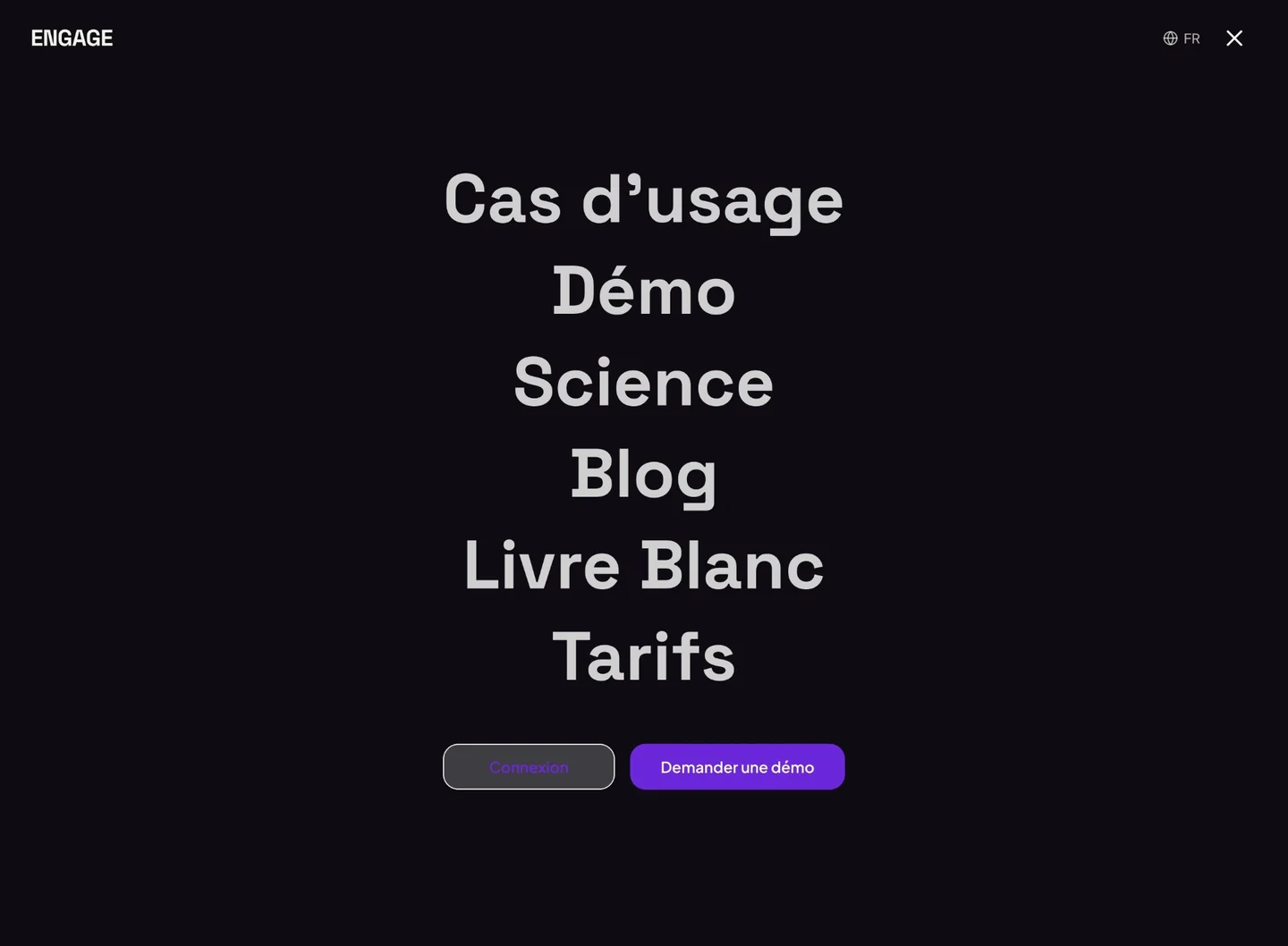
Cliquer sur Connexion
Cliquez sur le bouton « Connexion » dans le menu qui s'est ouvert.
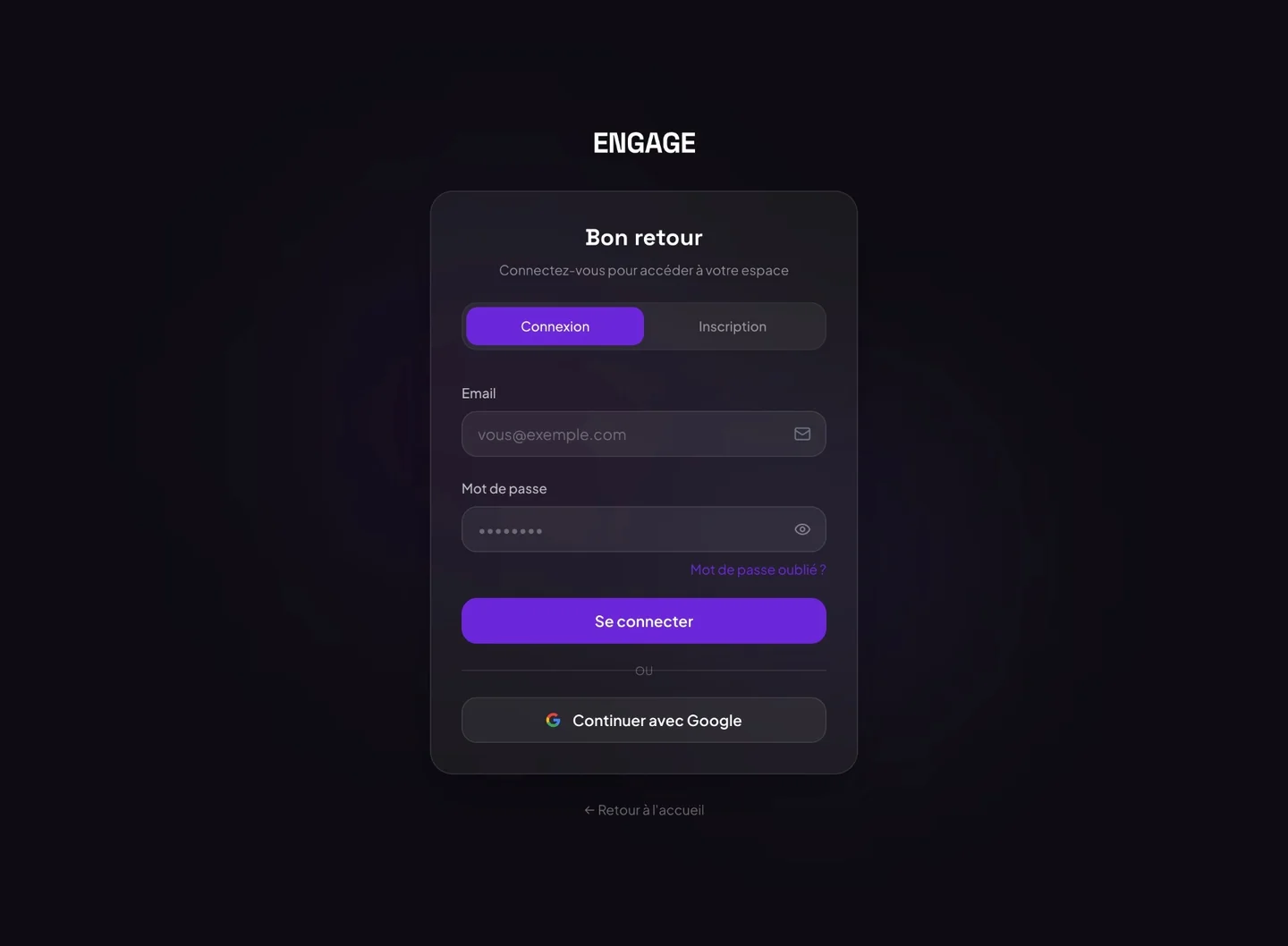
Cliquer sur le champ Email
Cliquez sur le champ Email sur la page de connexion.
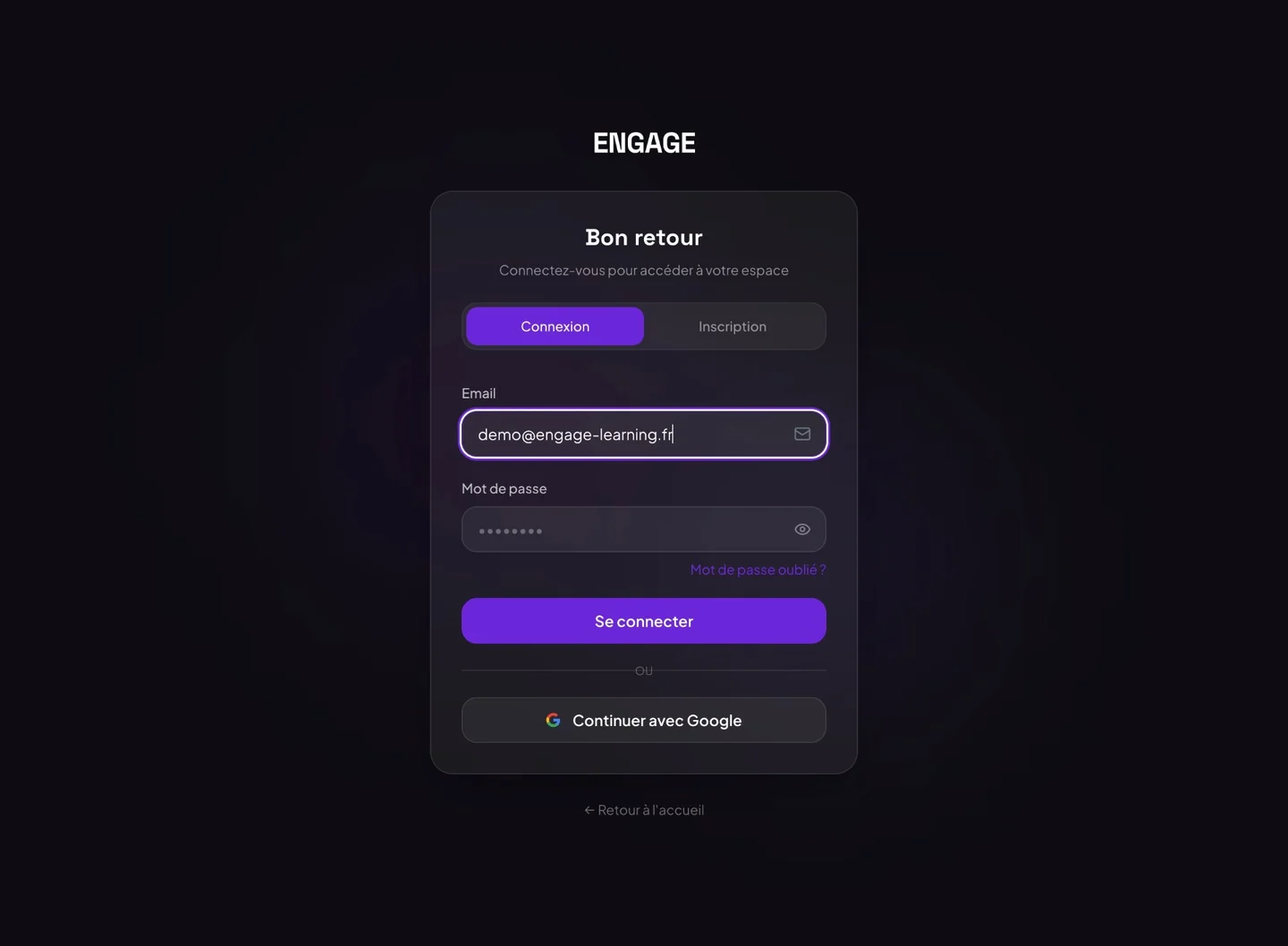
Saisir votre adresse email
Saisissez l'adresse email que vous avez reçue de Futur Possible.
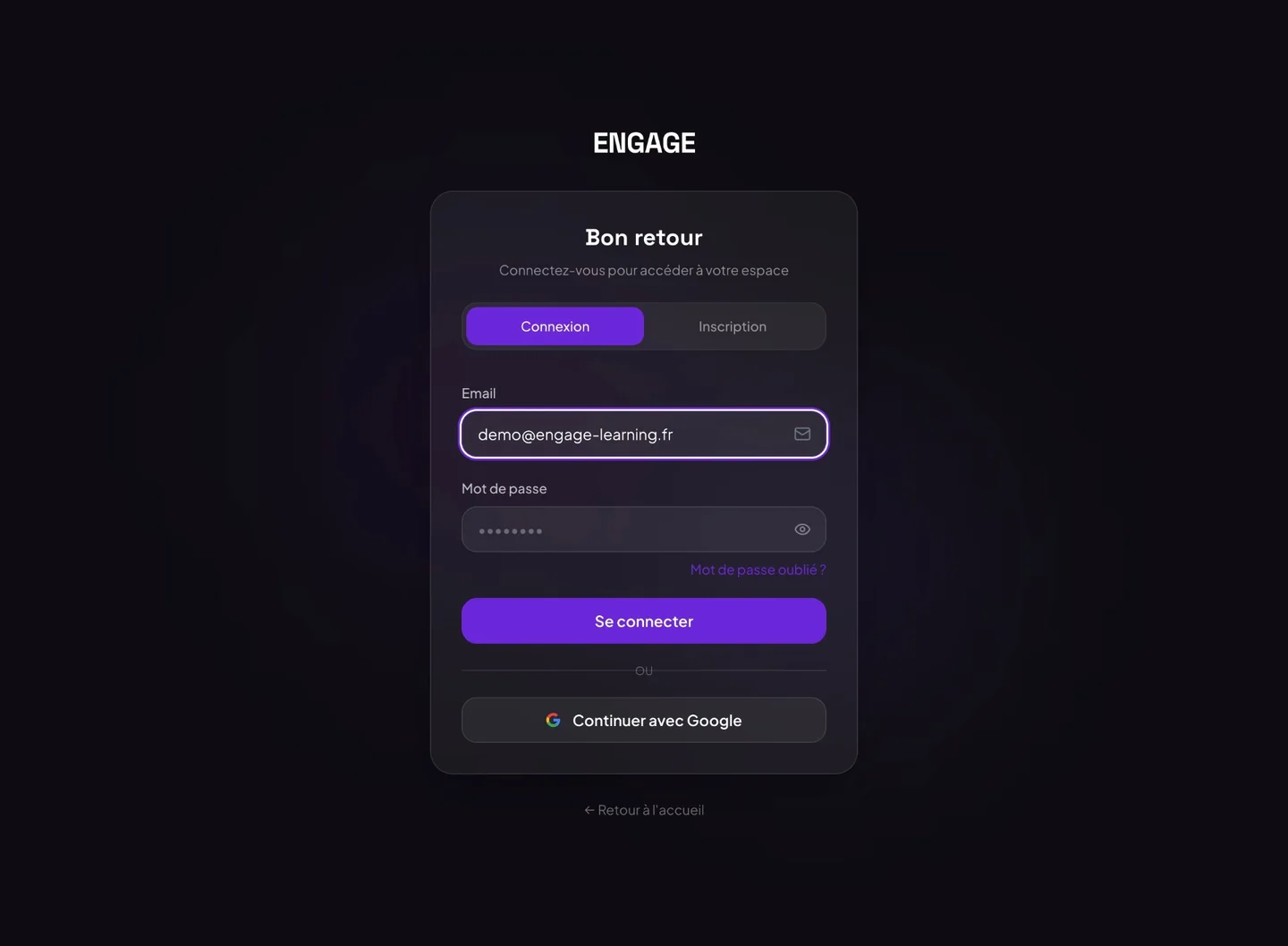
Vérifiez bien les majuscules et l'orthographe de votre adresse.
Saisir votre mot de passe
Saisissez le mot de passe reçu par email.
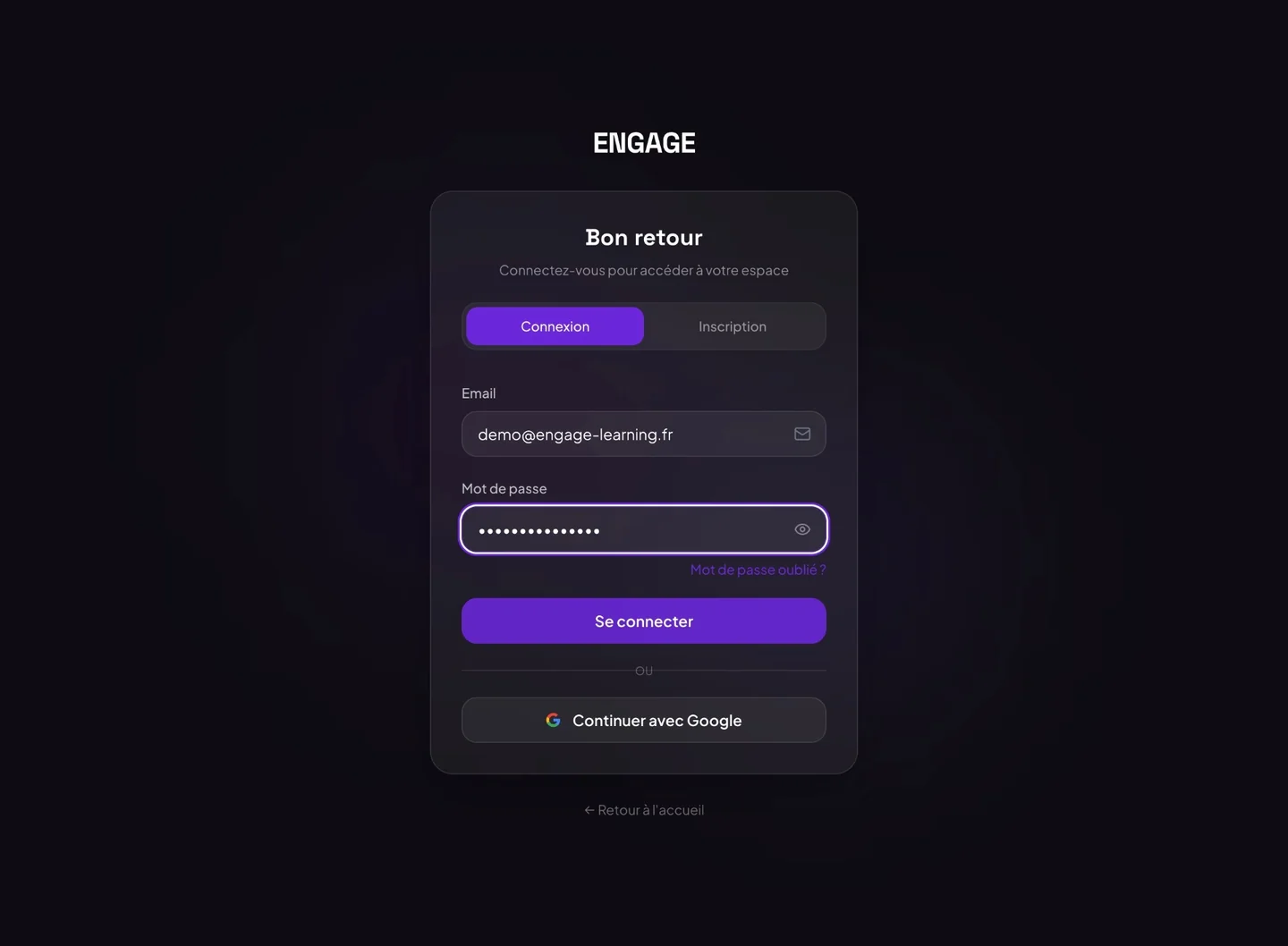
Vous pourrez modifier votre mot de passe ultérieurement dans les paramètres de votre compte.
Cliquer sur Se connecter
Cliquez sur le bouton « Se connecter » pour accéder à votre espace.
Commencer la connexion WhatsApp
Cliquez sur « Commencer la connexion » dans l'assistant de configuration qui apparaît.
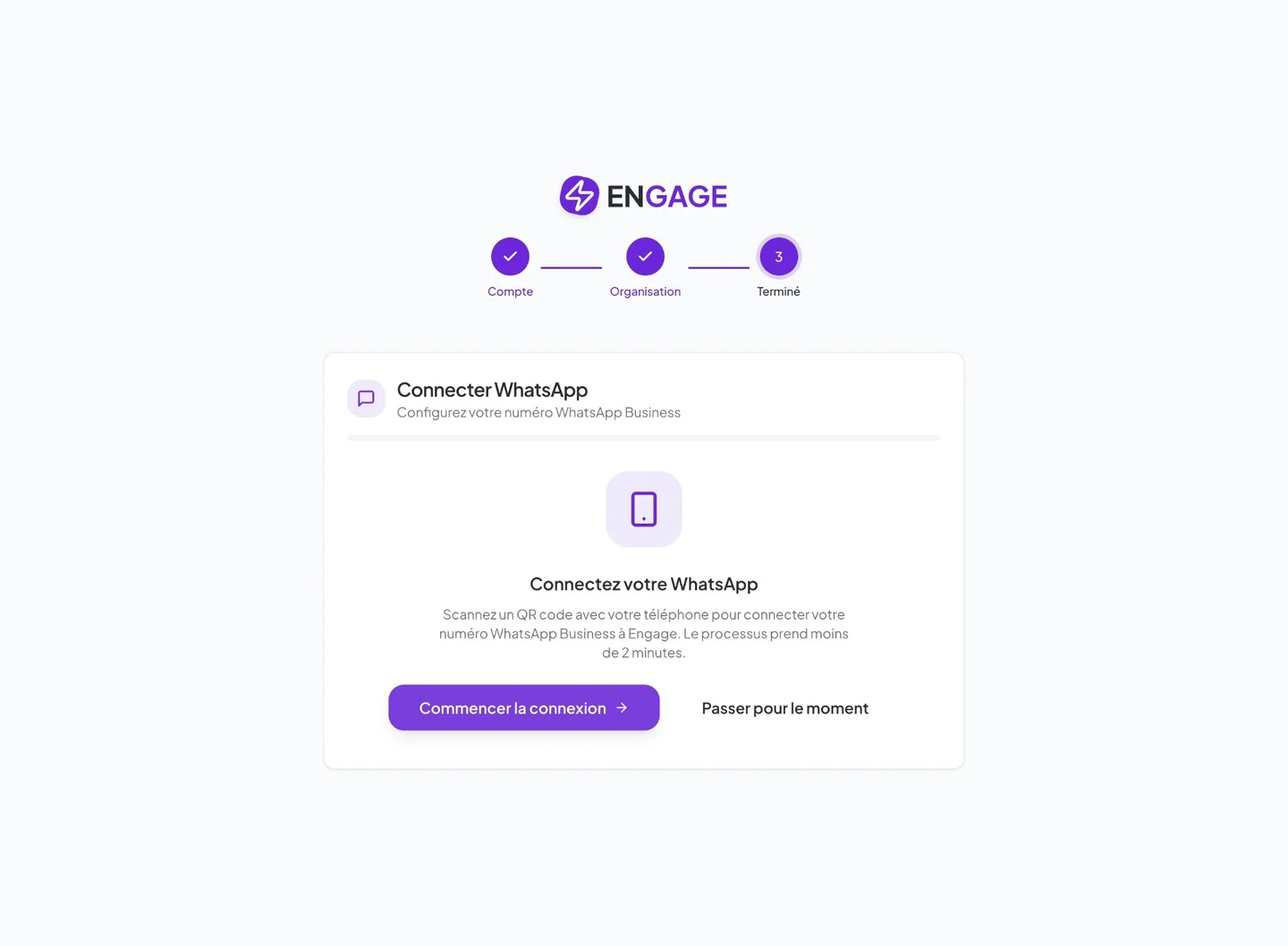
Si l'assistant ne s'affiche pas, allez dans Paramètres → WhatsApp.
Ouvrir la page QR Code
Cliquez sur « Ouvrir la page de connexion » pour afficher le QR code à scanner.
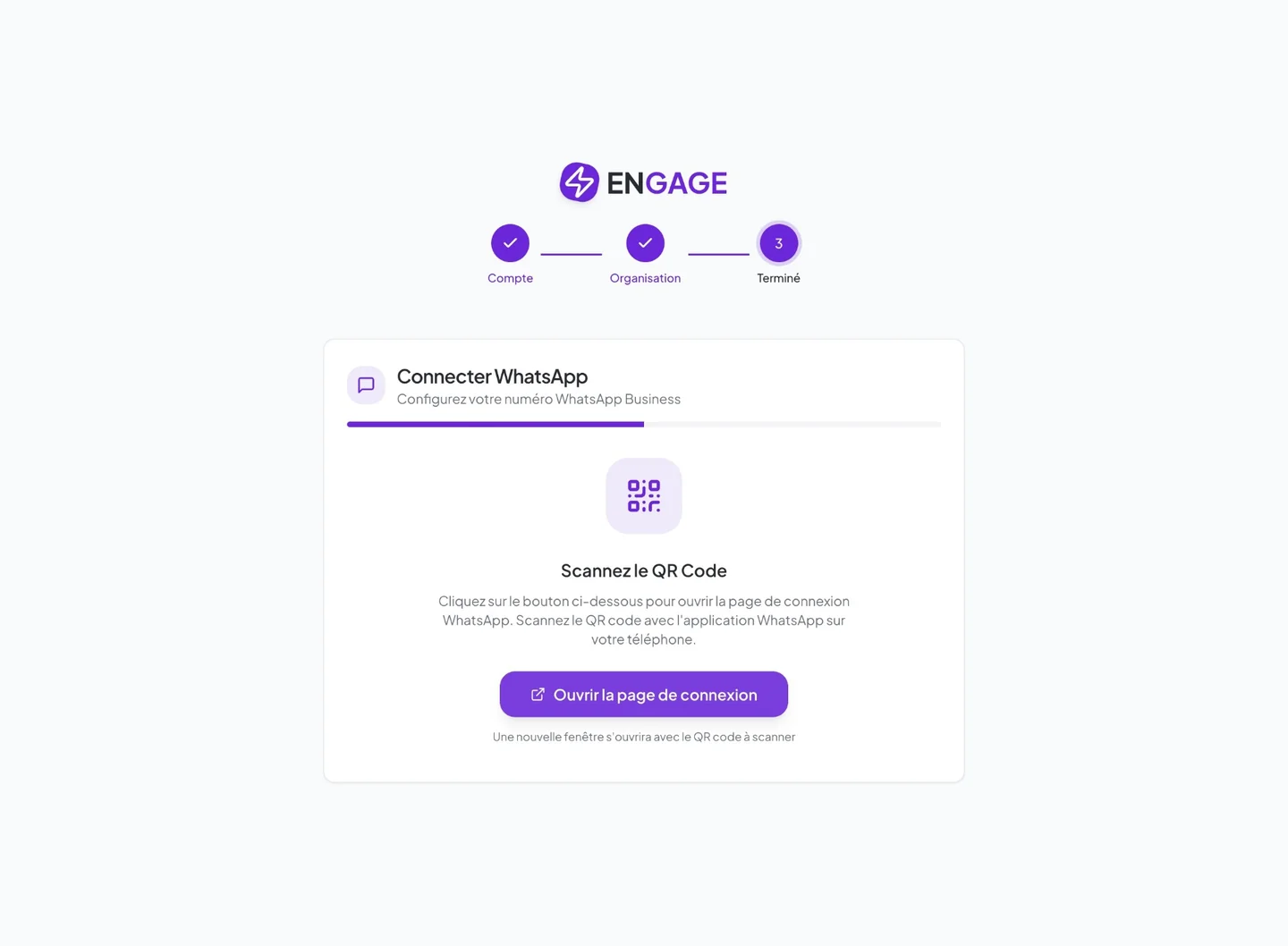
Ouvrir WhatsApp Business sur votre téléphone
Sur votre téléphone, ouvrez WhatsApp Business, puis allez dans Paramètres → Appareils liés.
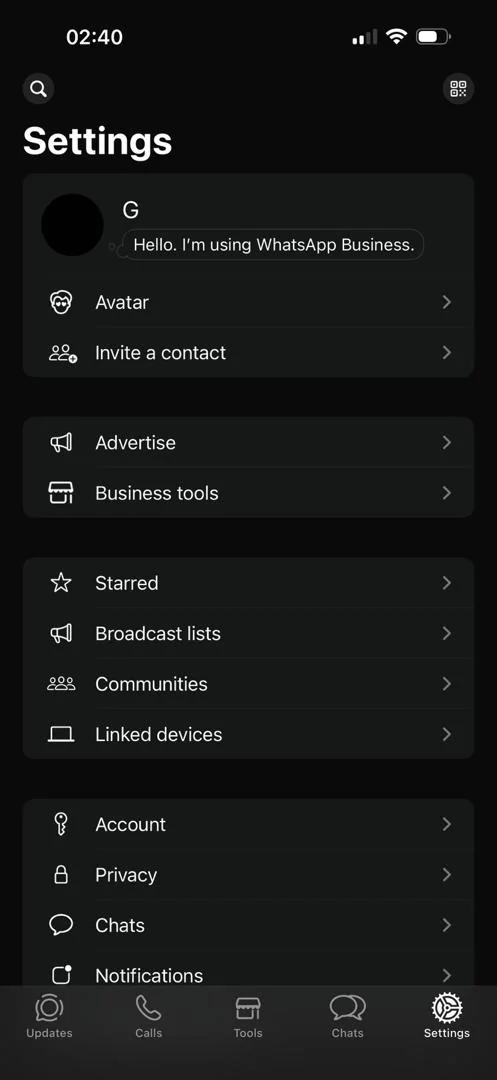
Assurez-vous d'utiliser WhatsApp Business (et non WhatsApp classique).
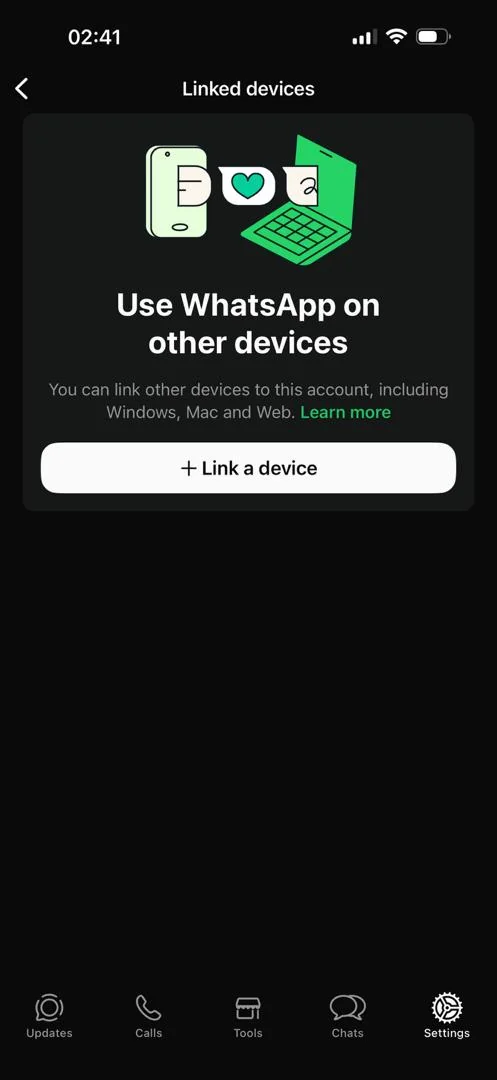
Lier un nouvel appareil
Appuyez sur « + Lier un appareil » puis scannez le QR code affiché sur votre écran d'ordinateur.
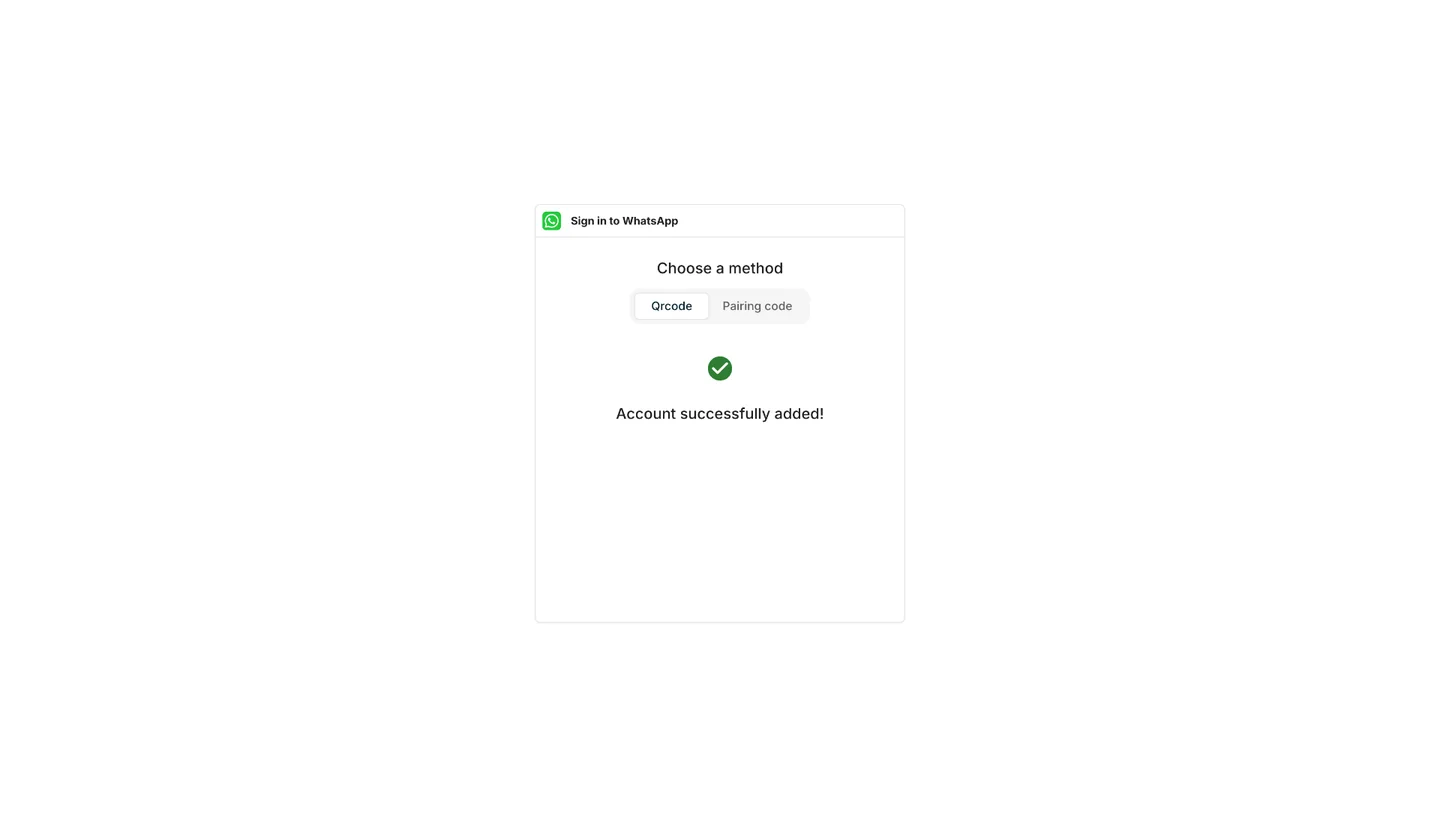
Confirmation sur l'ordinateur
Le message « Account successfully added » confirme que la connexion est réussie côté ordinateur.
Vérification sur le téléphone
Sur votre téléphone, « Engage » apparaît maintenant dans la liste des Appareils liés avec le statut « Actif ».
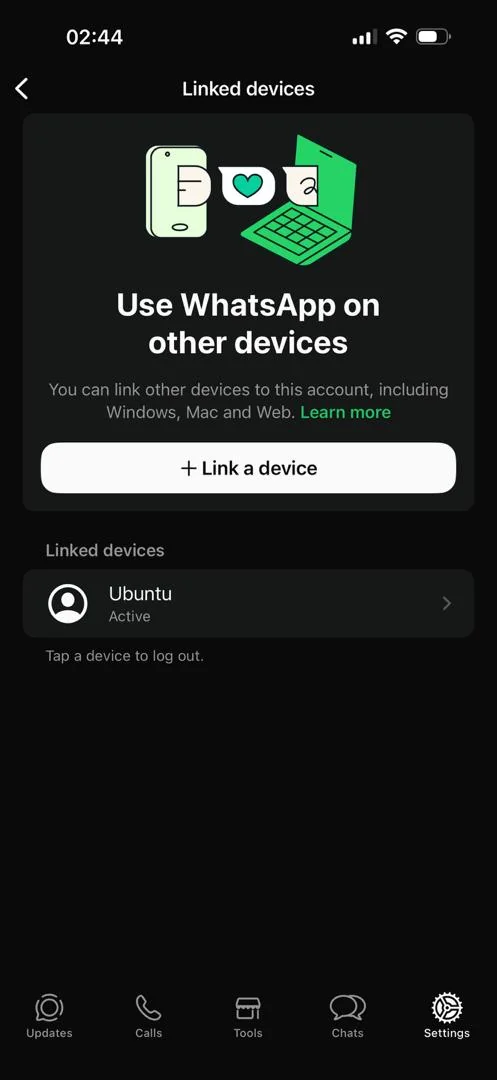
Si le statut n'est pas « Actif », relancez la procédure depuis l'étape 8.
Besoin d'aide ?
Notre équipe est disponible pour vous accompagner dans la configuration.
support@futurpossible.frFAQ
Questions fréquentes
Les questions les plus posées avant et pendant la configuration.
Nous respectons votre vie privée
Nous utilisons des cookies essentiels pour le fonctionnement de l'application (authentification, sécurité) et des cookies d'analyse pour améliorer votre expérience. Consultez notre politique de cookies pour en savoir plus.